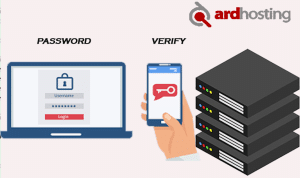

Two-Factor Authentication (2FA) menambahkan lapisan keamanan ekstra pada akun cPanel Anda dengan meminta kode verifikasi tambahan setelah login menggunakan username dan password. Fitur ini sangat penting untuk melindungi akun Anda dari akses tidak sah.
Contents
✅ Syarat:
-
Anda harus sudah bisa login ke cPanel.
-
Aplikasi autentikator di smartphone (misalnya: Google Authenticator, Authy, atau Microsoft Authenticator).
Langkah-langkah Mengaktifkan 2FA:
1. Login ke cPanel
Masuk ke akun cPanel Anda melalui:https://domainanda.com/cpanel
2. Cari dan buka fitur “Two-Factor Authentication”
Gunakan kolom pencarian di cPanel dan ketik “Two-Factor Authentication”, lalu klik menunya.

3. Klik “Set Up Two-Factor Authentication”
Tombol ini akan membawa Anda ke halaman konfigurasi awal.

4. Scan Kode QR
Gunakan aplikasi autentikator di ponsel Anda untuk memindai QR Code yang ditampilkan.
-
Buka aplikasi seperti Google Authenticator
-
Pilih + atau “Add account”
-
Pilih Scan a QR code

5. Masukkan kode 6 digit dari aplikasi
Setelah memindai, aplikasi akan menampilkan kode 6 digit yang berubah setiap 30 detik. Masukkan kode tersebut ke kolom verifikasi di cPanel, lalu klik Configure Two-Factor Authentication.

6. Selesai!
2FA berhasil diaktifkan. Mulai sekarang, setiap kali Anda login ke cPanel, Anda akan diminta memasukkan kode dari aplikasi autentikator Anda.
Tips Keamanan:
-
Simpan backup kode 2FA atau aktifkan 2FA di aplikasi yang mendukung sinkronisasi (seperti Authy), agar tetap bisa login jika ganti perangkat.
-
Jangan bagikan kode atau QR ke siapa pun.
Jika Anda mengalami kendala saat mengaktifkan 2FA atau kehilangan akses, silakan hubungi tim support kami.
️ Lindungi akun Anda sekarang—aktifkan 2FA dan tetap aman!