
Dari banyak kasus masalah propagasi DNS ini bersumber dari Internet service provider ( ISP ) yang digunakan ( maksimal masa propagasi 72 Jam tergantung seberapa cepat ISP anda merespons terhadap perubahan DNS ). Jika anda mengalami masalah propagasi yang lama maka ada baiknya mengikuti langkah-langkah berikut: Refresh Web Browser dengan menekan tombol CTRL + F5 secara bersamaan. Jika masih belum Baca Lebih Lanjut


Tutorial Hosting

Tips – Merubah permission file dan folder seraca rekrusif melalui filezilla
Sebagaimana yang diketahui, anda dapat merubah permission file dan folder webiste pada webroot akun hosting anda melalui fitur file manager di cPanel. Cukup merepotkan jika anda perlu merubah permission file dan folder tersebut satu persatu. Berikut ini salah satu altenatif cara merubah permission folder pada webroot melalui aplikasi Filezilla : Login ke file directory listing akun hosting anda melalui FTP Baca Lebih Lanjut
Cara Merubah Name server Domain di Panel domain ID
Berikut langkah-Langkah untuk merubah Name server pada panel domain ID anda 1. Silahkan pilih domain yang ingin rubah name servernya 2. selanjutnya klik ” product details ” 3. pilih Tab name sever , lalu masukan name server yang anda inginkan Baca Lebih Lanjut

WordPress Subdomain Ke Main Domain Atau Sebaliknya
Untuk pemindahan wordpress dari subdomain ke main domain ada dua cara yaitu cara clone (jika pertamakali menginstall wordpress menggunakan softaculous) dan secara manual, untuk cara-nya sebagai berikut A. Clone Login Cpanel Kemudian pilih softaculous Disoftaculous pilih all installations Kemudian pilih clone kemudian setting seperti gambar berikut ini jika sudah klik clone tunggu sampai proses cloning selesai jika proses cloning sudah Baca Lebih Lanjut
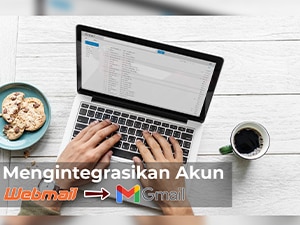
Cara Mengintegrasikan Webmail cPanel ke Gmail
Pada kesempatan kali ini kami akan memberikan sebuah tutorial atau cara mengintegrasikan webmail cPanel ke Gmail. Hal ini digunakan untuk Anda yang ingin webmailnya dapat diakses melalui gmail. Untuk langkah-langkahnya silakan ikuti petunjuk di bawah ini: Langkah pertama pastinya Anda sudah memiliki akun gmail terlebih dahulu, jika belum silakan anda buat terlebih dahulu akun gmail pada link berikut http://gmail.com/ Setelah Baca Lebih Lanjut

Tutorial Pembayaran Melalui Virtual Account ATM Bersama
Untuk melakukan pembayaran melalui virtual account ATM Bersama pertama-tama silahkan anda melakukan login terlebih dahulu melalui URL : https://client.ardhosting.com/clientarea.php jika sudah melakukan login, silahkan anda klik “Billing“. setelah itu silahkan anda klik “My Invoice“. kemudian silahkan anda klik “Nomor Invoice” yang berstatus “UNPAID” yang ingin anda bayarkan. setelah anda mengklik nomor invoice yang anda pilih maka akan muncul jendela baru Baca Lebih Lanjut

Cara Pembayaran Dengan Virtual Account BNI
1. Login ke member/klien area anda https://client.ardhosting.com/clientarea.php 2. Klik “Billing” – “My Invoices” 3. Pilih/klik invoice yang ingin dibayar 4. Ubah Payment Method menjadi Virtual Account BNI 5. Klik tombol “Pay Now” dibawah logo BNI 6. Baca Lebih Lanjut
No More Posts Available.
No more pages to load.