
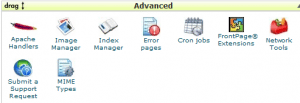
Network Tools adalah suatu menu cpanel yang berfungsi untuk memudahkan user mengetahui informasi tentang domain. Mencari tahu informasi tentang sebuah domain dapat berguna dalam memastikan DNS sudah diatur dengan benar. Cara menggunakan Network tools sangat mudah, 1. Pertama-pertama hanya masuk kedalam network tools tersebut dan isikan text box domain tersebut dengan domain yang diinginkan. 2. Ada dua fungsi melihat DNS Baca Lebih Lanjut




cPanel
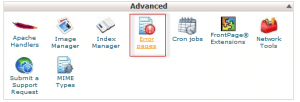
Hosting – Mengubah Tampilan Error Pages Pada Cpanel
Bagi anda yang bosan dengan tampilan error pages yang standar, dan memahami sedikit bahasa HTML, artikel ini akan membantu anda untuk mengubah tampilan error pages menjadi lebih menarik. Berikut langkah-langkahnya. 1. Login ke dalam cpanel website anda, biasanya menggunakan alamat namadomainanda/cpanel (ubah namadomainanda menjadi nama domain yg anda daftarkan pada ARDHosting. misalnya kamar-it.com/cpanel). 2. Masuk ke menu Error pages pada Baca Lebih Lanjut

cPanel – Proteksi Direktori Tertentu Dengan Password
Dalam cPanel, terdapat satu fitur keamanan di mana anda bisa membatasi akses ke dalam suatu direktori, di mana pengakses akan dimintakan username dan password ketika mengunjungi direktori tersebut dalam web browser. Fitur ini dinamakan “Password Protect Directories”. Berikut adalah langkah-langkah untuk mengamankan direktori web anda menggunakan fitur tersebut. 1. Login ke dalam cpanel anda 2. Klik menu “Password Protect Directories” Baca Lebih Lanjut

Hosting – Mengakses AwStats Tanpa Masuk cPanel
Bagi anda yang menggunakan cPanel, mungkin akan merasa kesal jika setiap kali harus login ke cPanel hanya sekedar untuk melihat statistik pengunjung website. Kadangkala juga sangat mustahil apabila ter blok oleh firewall atau menggunakan proxy yang tidak memperbolehkan akses ke port cPanel. Ada kalanya juga bagi kalangan website marketer yang ingin menunjukkan statistik awstats bagi orang luar guna menaikkan harga Baca Lebih Lanjut
cPanel – Mengatasi Cookie Sessions pada Moodle
Pemecahan masalah Beberapa pengguna mendapatkan masalah error ketika mencoba untuk login ke Moodle nya : ============= awal kutipan ============= A server error that affects your login session was detected. Please login again or restart your browser or even: Your session has timed out. Please login again. ============= akhir kutipan ============= Ada beberapa solusi untuk masalah tersebut yaitu : Cek dan Baca Lebih Lanjut
cPanel – Set Default Address di cPanel
Seperti yang di ketahui jika mengirimkan email dengan alamat yang salah akan ada bounching akan hal itu, namun jika menginginkan bounching tersebut dikirimkan dengan alamat email tertentu bisa di terapkan melalui cPanel dengan menggunakan fitur Default address. Alamat email ini akan menerima setiap invalid email yang ditujukan ke domain. Default address dikenal juga dengan istilah “catch-all address”. Adapun langkah-langkah nya sebagai Baca Lebih Lanjut
cPanel – Mengubah password login ke cPanel
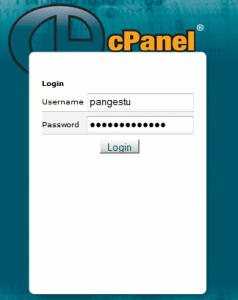
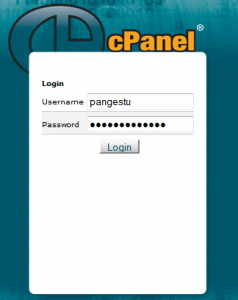
Untuk order suatu Hosting di layanan jasa Ardhosting minimal di paket shared hosting akan mendapat kan akses login cPanel . Jika menginginkan untuk merubah password cPanel sesuai di inginkan bisa dapat di ubah dengan login ke cPanel, langkah-langkah nya sebagai berikut : 1. Silahkan terlebih dahulu akses link cPanel anda dengan ketikkan http://namadomain.apa/cpanel sehingga seperti gambar di bawah ini. 2. Baca Lebih Lanjut
No More Posts Available.
No more pages to load.